
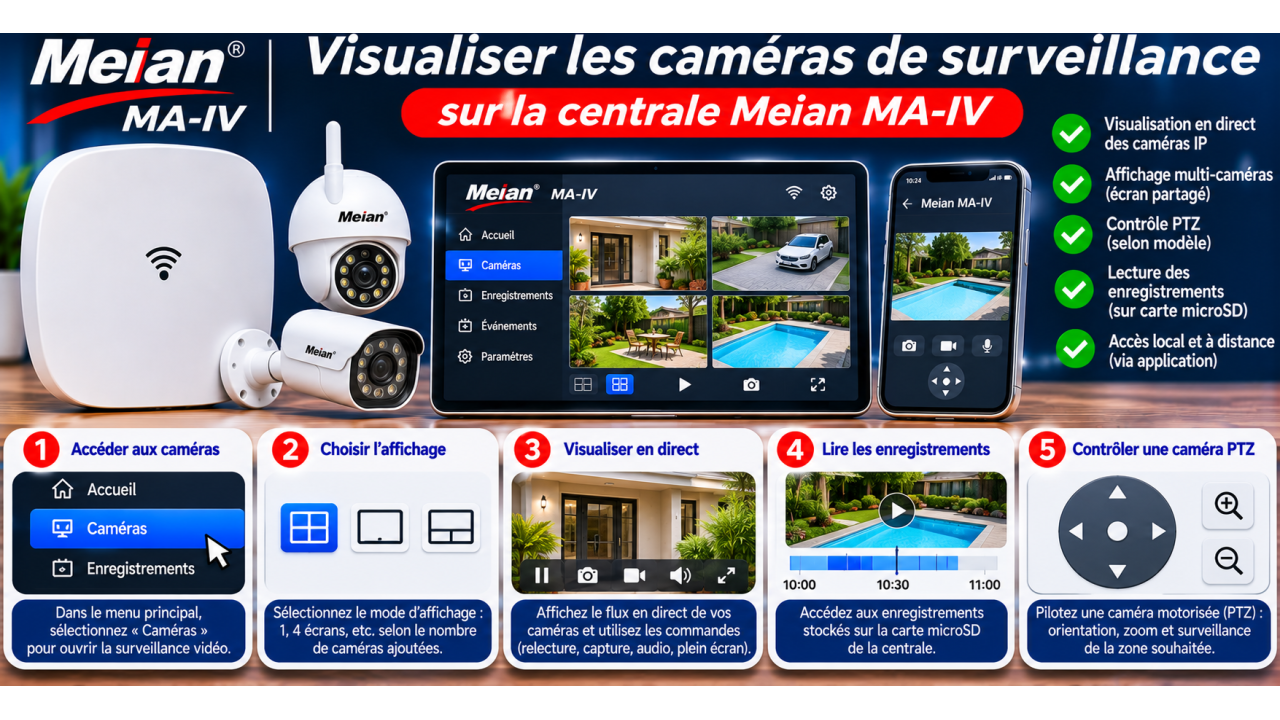
Comment visualiser les caméras de surveillance sur la centrale Meian MA-IV ?
Comment visualiser les caméras de surveillance sur la centrale d'alarme Meian MA-IV ?
La centrale Meian MA-IV s'intègre dans une installation de sécurité qui peut associer une surveillance anti-intrusion et des équipements de vidéosurveillance compatibles.
La visualisation des caméras permet de consulter les images d'un lieu protégé, de contrôler une situation et de vérifier visuellement certains événements.
Pour profiter de cette fonction, les caméras doivent être correctement installées, accessibles sur le réseau et compatibles avec le système utilisé pour afficher les images.
Dans ce guide, nous expliquons comment préparer la visualisation des caméras, accéder aux flux vidéo et résoudre les problèmes de connexion les plus fréquents.
1. Comprendre le fonctionnement de la vidéosurveillance
Une caméra IP transmet des images par l'intermédiaire d'un réseau informatique.
Selon son modèle, elle peut communiquer par câble Ethernet ou par Wi-Fi.
La visualisation nécessite généralement trois éléments :
-
Une caméra alimentée et fonctionnelle.
-
Une connexion réseau permettant d'accéder à la caméra.
-
Une interface ou un logiciel capable de recevoir et d'afficher son flux vidéo.
La centrale d'alarme et les caméras peuvent utiliser le même réseau local, mais leur présence sur ce réseau ne garantit pas automatiquement leur interopérabilité.
Caméra IP Ethernet
Une caméra Ethernet se connecte au réseau par câble.
Cette solution est généralement intéressante pour les installations fixes nécessitant une connexion stable.
Caméra IP Wi-Fi
Une caméra Wi-Fi communique avec le réseau sans câble Ethernet, mais nécessite toujours une alimentation adaptée, sauf modèle autonome.
La qualité de transmission dépend notamment de la couverture Wi-Fi et de l'encombrement du réseau.
Caméra compatible ONVIF
ONVIF est un ensemble de spécifications destiné à faciliter l'interopérabilité entre équipements vidéo IP.
La compatibilité dépend des profils et fonctions pris en charge par chaque appareil.
Important : une caméra annoncée comme ONVIF n'est pas automatiquement compatible avec toutes les fonctions de visualisation de la Meian MA-IV.
2. Vérifier les conditions nécessaires
Avant de chercher à afficher les images, assurez-vous que la caméra est correctement installée.
Vérifier l'alimentation
La caméra doit être allumée et disposer de son alimentation normale.
Selon son modèle, elle peut utiliser un adaptateur secteur ou une alimentation PoE.
Vérifier le réseau
La caméra doit être accessible depuis le réseau utilisé par l'interface de visualisation.
Si la caméra et la centrale sont reliées au même routeur, vérifiez que les paramètres réseau permettent leur communication.
Vérifier l'association
Si votre version de la Meian MA-IV propose une gestion des caméras, contrôlez que l'équipement a été ajouté et que ses paramètres ont été enregistrés.
Vérifier les identifiants
Certaines caméras nécessitent un compte utilisateur autorisé à accéder à la vidéo.
Les identifiants utilisés doivent correspondre à ceux configurés sur la caméra.
3. Étape 1 : accéder à l'interface de gestion
Commencez par ouvrir l'interface permettant d'administrer votre installation Meian MA-IV.
Procédure générale
-
Vérifiez que la centrale est alimentée.
-
Assurez-vous que son réseau fonctionne.
-
Ouvrez l'interface de gestion correspondant à votre version.
-
Connectez-vous avec un compte autorisé.
-
Recherchez la section consacrée aux caméras ou à la vidéo, si elle est disponible.
Selon le matériel et le logiciel, la consultation vidéo peut être proposée dans une interface Web, une application ou un outil distinct.
Les intitulés exacts des menus doivent être confirmés avec la documentation de votre version.
4. Étape 2 : vérifier la présence de la caméra
Avant de lancer la vidéo, vérifiez que la caméra est reconnue par le système de visualisation.
Si une liste des caméras est disponible :
-
Ouvrez cette liste.
-
Recherchez la caméra concernée.
-
Vérifiez son nom ou son identifiant.
-
Contrôlez son état de connexion.
-
Sélectionnez l'équipement à consulter.
Une caméra absente de la liste peut nécessiter une nouvelle vérification de son association ou de ses paramètres réseau.
Pour effectuer cette opération, consultez également nos guides :
Article n° 10 : Ajouter une caméra IP ONVIF à la Meian MA-IV.
Article n° 11 : Connecter une caméra Wi-Fi compatible à la Meian MA-IV.
5. Étape 3 : afficher les images en direct
Lorsque la caméra est correctement reconnue, utilisez la fonction de visualisation proposée par l'interface compatible.
Procédure générale
-
Sélectionnez la caméra à consulter.
-
Ouvrez sa fonction d'affichage vidéo.
-
Attendez l'établissement de la connexion.
-
Vérifiez que les images apparaissent.
-
Contrôlez que la vidéo correspond bien à la caméra sélectionnée.
Le temps d'ouverture peut dépendre du réseau, de la résolution vidéo et des performances des équipements.
Vérifier le fonctionnement
Pour confirmer que l'image est actualisée, observez un changement normal dans le champ de vision de la caméra.
Une image fixe ne signifie pas nécessairement que le flux vidéo fonctionne correctement.
6. Étape 4 : visualiser plusieurs caméras
Certaines interfaces de vidéosurveillance permettent d'afficher plusieurs caméras simultanément.
Si cette fonction existe sur votre installation :
-
Ouvrez la vue regroupant les caméras.
-
Sélectionnez les équipements à afficher.
-
Choisissez une disposition disponible.
-
Vérifiez que chaque flux fonctionne.
-
Revenez à l'affichage individuel si nécessaire.
Le nombre de caméras pouvant être affichées dépend des capacités de l'interface et des ressources réseau.
Attention : la présence d'une fonction multivue sur la Meian MA-IV n'est pas confirmée par les éléments du manuel disponibles ici.
7. Étape 5 : consulter les caméras depuis un smartphone
Si votre installation utilise une application mobile compatible, la visualisation peut éventuellement être disponible depuis un téléphone.
Préparation
Vérifiez que :
-
La caméra est opérationnelle.
-
Le compte utilisateur possède les autorisations nécessaires.
-
Le smartphone dispose d'une connexion Internet ou locale adaptée.
-
L'application utilisée prend en charge le modèle de caméra.
-
Le service de visualisation est correctement configuré.
Procédure générale
-
Ouvrez l'application compatible.
-
Connectez-vous à votre compte.
-
Sélectionnez l'installation concernée.
-
Accédez à la fonction caméra, si elle existe.
-
Sélectionnez le flux vidéo à afficher.
Si l'application de la centrale ne propose pas cette fonction, il peut être nécessaire d'utiliser l'application propre à la caméra.
8. Étape 6 : visualiser les images à distance
La consultation à distance permet d'accéder aux images sans être connecté au réseau local de l'installation.
Cependant, cette fonction nécessite une solution d'accès distant compatible.
Solutions possibles
Selon les équipements, la visualisation peut utiliser :
-
Un service distant sécurisé du fabricant.
-
Une application compatible avec accès Internet.
-
Une connexion VPN vers le réseau de l'installation.
-
Un autre dispositif d'accès distant documenté par le constructeur.
Précautions de sécurité
Évitez d'exposer directement les interfaces d'administration ou les flux vidéo des caméras sur Internet.
Privilégiez les solutions utilisant une authentification forte et des connexions sécurisées.
Ne désactivez pas les protections du routeur uniquement pour rendre une caméra accessible.
9. Étape 7 : vérifier la qualité de l'image
Une vidéo qui s'affiche difficilement peut être liée aux paramètres du flux ou aux performances du réseau.
Résolution vidéo
Une résolution élevée nécessite généralement davantage de débit.
Si l'interface permet de choisir plusieurs profils vidéo, un flux secondaire moins exigeant peut faciliter l'affichage.
Débit réseau
Une connexion insuffisante peut provoquer :
-
Des interruptions.
-
Des ralentissements.
-
Des images figées.
-
Un délai important entre la scène réelle et la vidéo affichée.
Connexion Wi-Fi
Pour une caméra Wi-Fi, vérifiez la qualité du signal et les obstacles entre la caméra et le point d'accès.
Format vidéo
Les formats de compression pris en charge doivent être compatibles avec le système de visualisation.
Les formats H.264 et H.265 sont courants sur les caméras IP, mais leur prise en charge dépend du logiciel et du matériel utilisés.
10. Visualisation et enregistrement : quelle différence ?
Il est important de distinguer la consultation des images en direct et leur enregistrement.
Visualisation en direct
Elle permet de regarder les images transmises actuellement par une caméra.
Enregistrement vidéo
Il permet de conserver des images afin de les consulter ultérieurement.
L'enregistrement peut être réalisé, selon l'installation, sur :
-
Une carte mémoire intégrée à la caméra.
-
Un enregistreur réseau NVR.
-
Un serveur vidéo.
-
Un autre support compatible.
Attention : la présence d'un lecteur microSD sur la centrale Meian MA-IV ne prouve pas que celle-ci peut enregistrer les flux des caméras.
Les fonctions de stockage doivent être vérifiées dans la documentation du constructeur.
11. Associer la vidéosurveillance à une alarme intrusion
Dans une installation combinant alarme et vidéo, la visualisation peut être utile pour vérifier un événement.
Par exemple, lorsqu'un détecteur signale une intrusion, l'utilisateur peut consulter la caméra couvrant la zone concernée.
Exemple d'utilisation
-
Un détecteur d'ouverture signale un événement.
-
L'installation déclenche l'alerte prévue.
-
L'utilisateur reçoit une notification, si cette fonction est configurée.
-
Il ouvre son interface de vidéosurveillance.
-
Il consulte les images de la caméra concernée.
Cet exemple décrit une utilisation possible de deux systèmes complémentaires.
Il ne confirme pas l'existence d'une liaison automatique entre les événements d'alarme et les caméras de la Meian MA-IV.
12. Dépannage : impossible de visualiser une caméra
Problème 1 : la caméra n'apparaît pas
Vérifiez son alimentation, son réseau et son enregistrement dans l'interface compatible.
Contrôlez également les paramètres d'identification.
Problème 2 : la caméra est détectée, mais aucune image ne s'affiche
Vérifiez les identifiants, le protocole vidéo et les formats de compression.
Une caméra peut être détectée sans que son flux soit décodable.
Problème 3 : l'image reste figée
Contrôlez la stabilité du réseau, le débit et les performances de la caméra.
Essayez un profil vidéo moins exigeant si cette option existe.
Problème 4 : la vidéo fonctionne en local, mais pas à distance
Vérifiez le service d'accès distant, les autorisations et la connexion Internet.
N'ouvrez pas de ports réseau sans disposer d'une configuration sécurisée et documentée.
Problème 5 : la caméra Wi-Fi se déconnecte régulièrement
Vérifiez la couverture Wi-Fi, les interférences et la stabilité de son alimentation.
Problème 6 : la vidéo fonctionne sur l'application du fabricant, mais pas sur l'interface Meian
Cela peut indiquer une incompatibilité de protocole, de profil ONVIF, de codec ou de méthode d'authentification.
Vérifiez les spécifications des deux équipements.
13. Conseils pour une installation fiable
Pour améliorer le fonctionnement de votre vidéosurveillance :
-
Utilisez des caméras dont la compatibilité est confirmée.
-
Maintenez les logiciels à jour selon les recommandations des fabricants.
-
Utilisez des mots de passe uniques et robustes.
-
Vérifiez régulièrement les connexions réseau.
-
Privilégiez Ethernet lorsque l'installation le permet.
-
Protégez l'accès distant.
-
Contrôlez la qualité des images de jour comme de nuit.
-
Vérifiez les règles applicables à la vidéosurveillance et au respect de la vie privée.
Une installation fiable nécessite à la fois une configuration réseau correcte et une protection appropriée des accès.
14. Questions fréquentes
Peut-on visualiser une caméra Wi-Fi sur la Meian MA-IV ?
Cela dépend de la compatibilité entre la caméra, la version de la centrale et l'interface utilisée.
Peut-on utiliser une caméra ONVIF ?
La prise en charge doit être vérifiée pour les profils et fonctions ONVIF concernés.
Peut-on consulter les images depuis un smartphone ?
Oui, si une application ou un service compatible permet l'accès au flux vidéo. Cette fonction doit être confirmée pour l'installation utilisée.
Peut-on visualiser plusieurs caméras simultanément ?
Cela dépend des capacités de l'interface de visualisation.
Peut-on regarder les caméras sans connexion Internet ?
Une consultation sur réseau local peut être possible si les équipements et l'interface le permettent.
La Meian MA-IV enregistre-t-elle automatiquement les images ?
Cette fonction n'est pas confirmée par les informations techniques disponibles ici. Elle ne doit pas être supposée.
Conclusion
La visualisation des caméras de surveillance avec la centrale Meian MA-IV repose sur la compatibilité des équipements, leur connexion réseau et les fonctions proposées par l'interface utilisée.
Avant de consulter les images, il faut vérifier que les caméras sont alimentées, correctement configurées et accessibles.
La consultation en direct, l'accès à distance et l'enregistrement vidéo sont des fonctions distinctes qui doivent être vérifiées séparément.
Pour compléter votre installation, consultez nos autres tutoriels consacrés à l'ajout des caméras IP ONVIF et à la connexion des caméras Wi-Fi compatibles.
Retrouvez tous nos guides dans la catégorie Guides techniques et programmation des alarmes du blog Alarme et Vidéosurveillance.
Produits associés

Alarme Meian MA-IV | Sécurité Professionnelle DVR - TCP/IP - 4G - WiFi | Vidéosurveillance | Modulation FSK

mini PACK d'Alarme MA-IV 433 MHz FSK - Système de Sécurité Professionnel pour Petits Budgets

mini PACK d'Alarme MA-IV 868 MHz FSK - Système de Sécurité Professionnel pour Petits Budgets

Alarme petit Appartement MA-IV 433 MHz FSK - Système de Sécurité connecté 4G pour Petits Budgets

Alarme Maison GSM MA-IV 433 MHz FSK - sans-fil / sans abonnement / 4G / Wi-Fi / Ethernet / Petits Budgets

Centrale d'Alarme sans-fil HA-VGT Sécurité Intelligente TCP/IP - Ethernet, 4G

Centrale d'Alarme FC-7668 PRO | Sécurité Professionnelle TCP/IP - 4G - PSTN | 8 zones de Protection | Fréquence 868 MHz FSK

Alarme iHORN LHD8100 Système de Sécurité Connecté Technologie de communication bidirectionnelle FSK 868 MHz

Centrale d'Alarme sans-fil HA-VGW Sécurité Intelligente TCP/IP - WiFi 4G
Connectez-vous pour publier des commentaires
Articles associés
-
Nos Services en systèmes d’alarme, vidéosurveillance, électricité et réseaux informatiques (80)
click
- Électricité – Installations Neuves & Rénovations (21)
- Vidéosurveillance – Installation & Maintenance (0)
-
Alarmes – Installation & Maintenance (59)
click
-
Installation, Réparation, Maintenance, Dépannage, Entretien d’alarme toutes marques (43)
click
- Maintenance et entretien de systèmes compatibles avec les Alarmes DSC (3)
- Maintenance et entretien de systèmes compatibles avec les Alarmes Tike-Sécurité (3)
- Maintenance et entretien de systèmes compatibles avec les Alarmes Orion (6)
- Maintenance et entretien de systèmes compatibles avec les Alarmes Somfy (3)
- Maintenance et entretien de systèmes compatibles avec les Alarmes Delta Dore (4)
- Maintenance et entretien de systèmes compatibles avec les Alarmes Diagral (3)
- Maintenance et entretien de systèmes compatibles avec les Alarmes Risco (2)
- Maintenance et entretien de systèmes compatibles avec les Alarmes Ajax Systems (3)
- Maintenance et entretien de systèmes compatibles avec les Alarmes Honeywell (3)
- Maintenance et entretien de systèmes compatibles avec les Alarmes Verisure (3)
- Alarmes Meian (3)
- Alarmes iHORN (3)
-
Installation, Réparation, Maintenance, Dépannage, Entretien d’alarme toutes marques (43)
click
- Réseaux Informatiques – Installation & Maintenance (0)
-
Blog Alarmes et Vidéosurveillance (46)
click
- Alarme maison sans Abonnement (12)
- Protégez votre maison : adoptez les bons réflexes contre les cambriolages (5)
- Alarme maison sans-fil (1)
- Installation Alarmes, Contrôle d’accès et Caméra Vidéosurveillance (0)
- Collaboration Professionnelle (3)
- Tendances en Sécurité de Maison Intelligente (1)
- Conseils de Sécurité Domestique (1)
- Comment Installer et Configurer votre Système d'Alarme (4)
- Transmission Radio - Modulation (6)
- Comment choisir la meilleure alarme (15)
- Accessoires d'Alarme (1) click
- Guides techniques et programmation des alarmes (24) click
-
 entretien du systeme securitecombien coute un contrôle de l installation merci
-
Qualité professionnelle.On voit clairement le brouilleur d’alarme GSM et le...
-
Question par rapport à SiriL’application est vraiment géniale J’ai installée depuis...
