
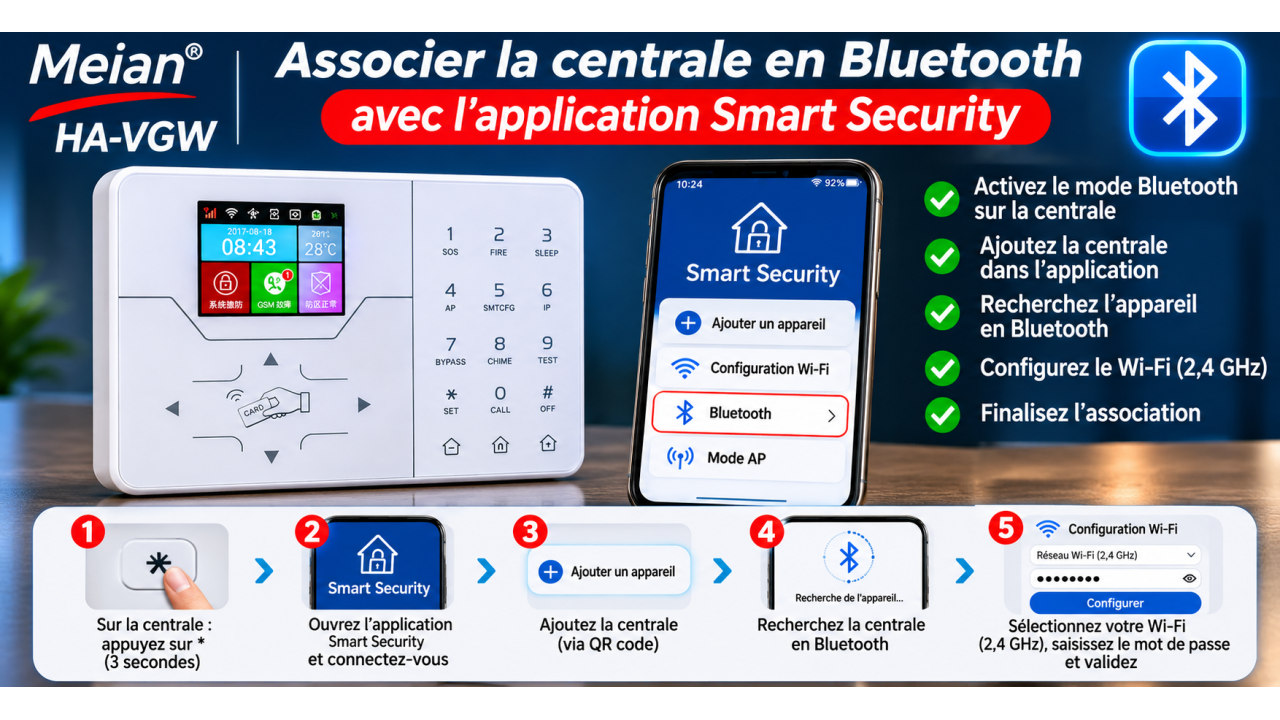
Comment associer votre alarme Meian HA-VGW en Bluetooth ?
Comment associer votre centrale d'alarme Meian HA-VGW en Bluetooth ?
L'association Bluetooth est l'une des méthodes proposées pour connecter votre centrale d'alarme Meian HA-VGW à votre smartphone et configurer sa connexion Wi-Fi.
Cette procédure permet de transmettre les paramètres de votre réseau Wi-Fi à la centrale en utilisant temporairement la communication Bluetooth.
Dans ce tutoriel, nous allons suivre les instructions du manuel utilisateur Meian pour réaliser cette opération avec l'application Smart Security.
1. À quoi sert l'association Bluetooth ?
Le Bluetooth est utilisé pendant la phase initiale de configuration de votre centrale.
Il permet à votre smartphone de communiquer avec la centrale afin de lui transmettre les informations nécessaires pour rejoindre votre réseau Wi-Fi.
Une fois la configuration terminée, la centrale utilise sa connexion Wi-Fi pour communiquer avec les services et fonctionnalités disponibles dans l'application.
Important : l'association Bluetooth ne remplace pas la connexion Wi-Fi. Elle sert à faciliter sa configuration.
2. Préparer votre centrale et votre smartphone
Avant de commencer, assurez-vous que :
-
Votre centrale Meian HA-VGW est allumée et fonctionne normalement.
-
Votre smartphone dispose d'une connexion Internet.
-
L'application Smart Security est installée.
-
Vous disposez d'un compte utilisateur Smart Security.
-
Le Bluetooth de votre smartphone est activé.
-
Vous connaissez le mot de passe de votre réseau Wi-Fi.
-
Votre routeur propose un réseau Wi-Fi 2,4 GHz.
Pourquoi utiliser le Wi-Fi 2,4 GHz ?
Le manuel utilisateur précise que la configuration Wi-Fi de la centrale utilise uniquement la bande de fréquence 2,4 GHz.
Les réseaux Wi-Fi 5 GHz ne sont pas compatibles avec cette procédure.
Si votre box Internet utilise les deux fréquences, assurez-vous de disposer d'un réseau 2,4 GHz accessible pendant la configuration.
3. Étape 1 : activer le mode d'association Bluetooth sur la centrale
Sur le clavier tactile de votre centrale Meian HA-VGW :
-
Localisez la touche
*, située dans la partie inférieure gauche du clavier numérique. -
Maintenez cette touche enfoncée pendant environ 3 secondes.
-
Attendez le message vocal demandant de saisir le mot de passe.
-
Entrez votre code utilisateur.
-
Utilisez les touches de navigation indiquées par la centrale pour accéder à l'interface d'association Bluetooth.
Le manuel présente le code 1234 comme exemple de saisie. Ce code ne doit pas être considéré comme le mot de passe de toutes les installations.
Lorsque l'interface d'association Bluetooth apparaît, la centrale est prête pour la suite de la procédure.
4. Étape 2 : ouvrir l'application Smart Security
Sur votre smartphone :
-
Activez le Bluetooth dans les paramètres du téléphone.
-
Ouvrez l'application Smart Security.
-
Connectez-vous à votre compte utilisateur.
Si vous utilisez l'application pour la première fois, sélectionnez l'option d'enregistrement et créez votre compte.
Une fois connecté, accédez à l'écran principal de l'application.
5. Étape 3 : ajouter la centrale dans l'application
Depuis l'écran principal de Smart Security :
-
Appuyez sur le symbole
+, situé dans la partie supérieure droite. -
Accédez à l'interface d'ajout d'appareil.
-
Sélectionnez l'option permettant de scanner un QR code ou d'ajouter un appareil.
-
Suivez les indications affichées sur votre smartphone.
Le manuel indique que le QR code peut être présent sur le boîtier de la centrale ou affiché sur son écran.
Cette étape permet d'identifier la centrale que vous souhaitez ajouter à votre compte.
6. Étape 4 : rechercher la centrale en Bluetooth
Après l'ajout de l'appareil :
-
Appuyez sur Determine dans l'application.
-
Sélectionnez Configure WiFi dans la fenêtre qui apparaît.
-
Patientez pendant la recherche Bluetooth.
-
Attendez que l'application détecte la centrale.
La recherche peut prendre quelques instants.
Pour faciliter l'opération, placez votre smartphone à proximité de la centrale.
Si l'appareil n'est pas détecté, vérifiez que le Bluetooth est activé et que la centrale se trouve toujours dans son interface d'association.
7. Étape 5 : configurer la connexion Wi-Fi
Lorsque la centrale a été détectée :
-
Sélectionnez le réseau Wi-Fi auquel vous souhaitez connecter votre centrale.
-
Saisissez le mot de passe correspondant.
-
Vérifiez les informations renseignées.
-
Appuyez sur Configure.
-
Attendez que l'application termine la transmission des paramètres.
Le smartphone transmet les informations de connexion à la centrale.
La centrale tente alors de rejoindre le réseau Wi-Fi configuré.
Attention : le mot de passe demandé à cette étape est celui de votre réseau Wi-Fi, et non celui utilisé pour accéder aux paramètres de la centrale.
8. Étape 6 : vérifier la réussite de la configuration
Lorsque la connexion Wi-Fi est établie, l'application affiche un message de confirmation.
Selon le manuel, après une configuration réussie :
-
La centrale revient automatiquement à son interface principale.
-
L'appareil peut apparaître dans la liste des équipements en ligne.
-
Un message indique que la configuration Wi-Fi a réussi.
Vérifiez ensuite que votre centrale apparaît correctement dans Smart Security.
Vous pouvez également contrôler son état de connexion depuis l'écran principal de l'application.
9. Que faire si l'association Bluetooth ne fonctionne pas ?
La centrale n'est pas détectée
Vérifiez que le Bluetooth de votre smartphone est activé.
Assurez-vous également que la centrale est bien dans le mode d'association prévu par le manuel.
Rapprochez votre smartphone de la centrale, puis recommencez la recherche.
La connexion Wi-Fi échoue
Vérifiez que votre réseau fonctionne sur la fréquence 2,4 GHz.
Contrôlez également le mot de passe Wi-Fi et la qualité du signal à l'emplacement de la centrale.
L'application ne trouve pas l'appareil
Vérifiez que vous êtes connecté à votre compte Smart Security.
Si nécessaire, fermez puis rouvrez l'application et recommencez la procédure.
La configuration reste bloquée
Revenez à l'écran principal de la centrale et recommencez l'association Bluetooth.
Vous pouvez également utiliser la seconde méthode décrite dans le manuel : la configuration Wi-Fi par point d'accès, appelée mode AP.
10. Bluetooth et mode AP : quelle différence ?
La centrale Meian HA-VGW propose deux procédures de configuration Wi-Fi.
Association Bluetooth : le smartphone recherche la centrale en Bluetooth, puis lui transmet les informations du réseau Wi-Fi.
Mode AP : la centrale crée temporairement son propre point d'accès Wi-Fi. Le smartphone s'y connecte pour transmettre les paramètres de votre réseau.
Les deux méthodes ont le même objectif : permettre à la centrale de rejoindre votre réseau Wi-Fi.
Conclusion
L'association Bluetooth de la centrale Meian HA-VGW permet de simplifier sa première connexion au réseau Wi-Fi.
En suivant les différentes étapes du manuel utilisateur, vous pouvez activer le mode d'association, ajouter votre centrale dans Smart Security et configurer votre réseau Wi-Fi 2,4 GHz.
Une fois la configuration réussie, votre centrale est accessible depuis l'application, selon les fonctionnalités disponibles.
Retrouvez également nos autres tutoriels de programmation et de configuration dans la catégorie Guides techniques et programmation des alarmes du blog Alarme et Vidéosurveillance.
Articles associés
-
Nos Services en systèmes d’alarme, vidéosurveillance, électricité et réseaux informatiques (80)
click
- Électricité – Installations Neuves & Rénovations (21)
- Vidéosurveillance – Installation & Maintenance (0)
-
Alarmes – Installation & Maintenance (59)
click
-
Installation, Réparation, Maintenance, Dépannage, Entretien d’alarme toutes marques (43)
click
- Maintenance et entretien de systèmes compatibles avec les Alarmes DSC (3)
- Maintenance et entretien de systèmes compatibles avec les Alarmes Tike-Sécurité (3)
- Maintenance et entretien de systèmes compatibles avec les Alarmes Orion (6)
- Maintenance et entretien de systèmes compatibles avec les Alarmes Somfy (3)
- Maintenance et entretien de systèmes compatibles avec les Alarmes Delta Dore (4)
- Maintenance et entretien de systèmes compatibles avec les Alarmes Diagral (3)
- Maintenance et entretien de systèmes compatibles avec les Alarmes Risco (2)
- Maintenance et entretien de systèmes compatibles avec les Alarmes Ajax Systems (3)
- Maintenance et entretien de systèmes compatibles avec les Alarmes Honeywell (3)
- Maintenance et entretien de systèmes compatibles avec les Alarmes Verisure (3)
- Alarmes Meian (3)
- Alarmes iHORN (3)
-
Installation, Réparation, Maintenance, Dépannage, Entretien d’alarme toutes marques (43)
click
- Réseaux Informatiques – Installation & Maintenance (0)
-
Blog Alarmes et Vidéosurveillance (46)
click
- Alarme maison sans Abonnement (12)
- Protégez votre maison : adoptez les bons réflexes contre les cambriolages (5)
- Alarme maison sans-fil (1)
- Installation Alarmes, Contrôle d’accès et Caméra Vidéosurveillance (0)
- Collaboration Professionnelle (3)
- Tendances en Sécurité de Maison Intelligente (1)
- Conseils de Sécurité Domestique (1)
- Comment Installer et Configurer votre Système d'Alarme (4)
- Transmission Radio - Modulation (6)
- Comment choisir la meilleure alarme (15)
- Accessoires d'Alarme (1) click
- Guides techniques et programmation des alarmes (24) click
-
 entretien du systeme securitecombien coute un contrôle de l installation merci
-
Qualité professionnelle.On voit clairement le brouilleur d’alarme GSM et le...
-
Question par rapport à SiriL’application est vraiment géniale J’ai installée depuis...

Connectez-vous pour publier des commentaires