
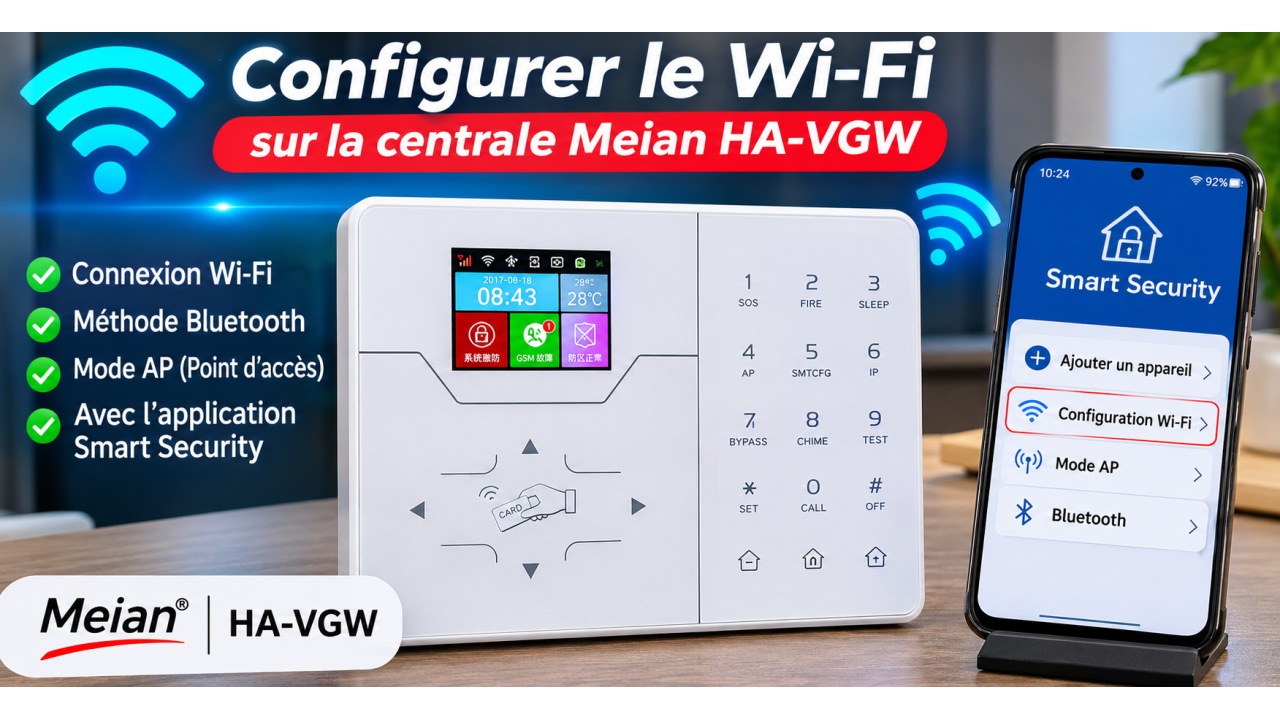
Comment configurer le Wi-Fi sur votre centrale d'alarme Meian HA-VGW ?
Comment configurer le Wi-Fi sur votre centrale d'alarme Meian HA-VGW ?
Vous venez d'installer votre centrale d'alarme Meian HA-VGW et souhaitez la connecter à votre réseau Wi-Fi pour la piloter depuis votre smartphone ?
Ce guide vous explique étape par étape comment réaliser la configuration Wi-Fi de votre alarme avec l'application Smart Security, en suivant les procédures du manuel utilisateur.
Deux méthodes sont disponibles :
-
Méthode 1 : configuration par Bluetooth, pour associer votre centrale à votre réseau Wi-Fi.
-
Méthode 2 : configuration par point d'accès Wi-Fi (mode AP), pour connecter votre smartphone directement à la centrale pendant sa configuration.
1. Préparer votre centrale et votre smartphone
Avant de commencer, vérifiez les points suivants :
-
Votre centrale Meian HA-VGW est allumée.
-
Votre smartphone dispose de l'application Smart Security.
-
Vous connaissez le nom et le mot de passe de votre réseau Wi-Fi.
-
Votre réseau Wi-Fi utilise la fréquence 2,4 GHz.
Important : le manuel précise que la configuration Wi-Fi utilise exclusivement la bande 2,4 GHz. Les réseaux 5 GHz ne sont pas pris en charge pour cette opération.
Si vous utilisez l'application pour la première fois, créez votre compte puis connectez-vous.
2. Méthode 1 : configuration Wi-Fi par Bluetooth
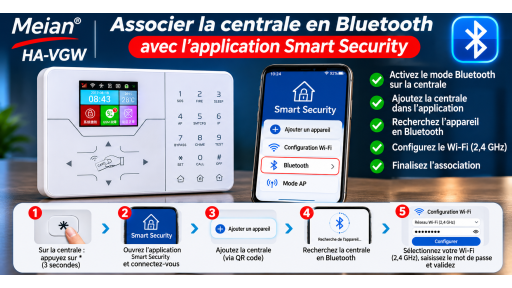
Cette méthode permet d'associer votre centrale à votre réseau Wi-Fi en utilisant temporairement la connexion Bluetooth de votre smartphone.
Étape 1 : activer le mode d'association sur la centrale
Sur le clavier de votre centrale Meian HA-VGW :
-
Maintenez la touche
*enfoncée pendant 3 secondes. -
Lorsque la centrale demande un mot de passe, saisissez votre code utilisateur.
-
Validez pour accéder aux paramètres.
Le manuel utilise le code 1234 dans son exemple. Utilisez le code réellement configuré sur votre centrale.
Étape 2 : ouvrir l'application Smart Security
Sur votre smartphone :
-
Activez le Bluetooth.
-
Ouvrez l'application Smart Security.
-
Connectez-vous à votre compte.
-
Appuyez sur le symbole
+pour ajouter un appareil. -
Suivez les indications de l'application pour scanner le QR code de la centrale ou lancer la recherche d'appareil.
Étape 3 : rechercher la centrale
Dans l'application, sélectionnez l'option de configuration Wi-Fi.
Patientez pendant la recherche Bluetooth de votre centrale.
Lorsque l'appareil est détecté, sélectionnez-le pour poursuivre l'association.
Étape 4 : renseigner le réseau Wi-Fi
-
Sélectionnez votre réseau Wi-Fi 2,4 GHz.
-
Saisissez son mot de passe.
-
Appuyez sur Configure.
-
Attendez la fin de la configuration.
Lorsque l'opération réussit, la centrale rejoint votre réseau Wi-Fi et devient accessible dans l'application.
3. Méthode 2 : configuration Wi-Fi par point d'accès (mode AP)
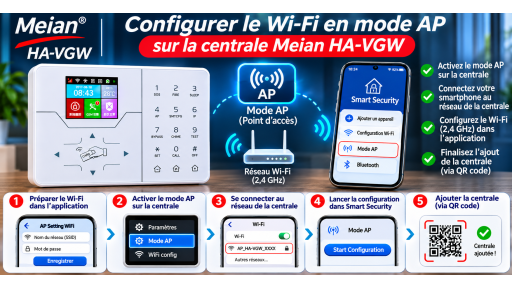
Cette deuxième méthode consiste à activer un point d'accès temporaire sur la centrale, puis à y connecter directement votre smartphone.
Étape 1 : préparer l'application
-
Connectez votre smartphone au Wi-Fi.
-
Ouvrez Smart Security.
-
Connectez-vous à votre compte.
-
Accédez aux paramètres.
-
Sélectionnez AP Setting WiFi.
-
Saisissez le nom et le mot de passe du réseau Wi-Fi que vous souhaitez utiliser.
Étape 2 : activer le mode AP sur la centrale
Sur la centrale Meian HA-VGW :
-
Maintenez la touche
*pendant plus de 3 secondes. -
Saisissez votre mot de passe utilisateur.
-
Accédez aux paramètres de configuration.
-
Activez le mode AP en suivant les indications de la centrale.
La centrale affiche alors les informations de son point d'accès temporaire.
Étape 3 : connecter le smartphone au point d'accès
-
Ouvrez les paramètres Wi-Fi de votre smartphone.
-
Recherchez le réseau temporaire indiqué par la centrale.
-
Sélectionnez ce réseau.
-
Saisissez son mot de passe.
-
Revenez dans l'application Smart Security.
-
Appuyez sur Start Configuration.
Étape 4 : terminer la configuration
Patientez pendant la transmission des paramètres Wi-Fi à la centrale.
Lorsque la configuration est terminée, l'application propose de scanner le QR code de la centrale pour l'ajouter à votre compte.
Validez l'ajout de l'appareil.
4. Comment vérifier que la centrale est bien connectée ?
Après la configuration :
-
Ouvrez l'application Smart Security.
-
Vérifiez que votre centrale apparaît dans la liste des appareils.
-
Vérifiez son état de connexion.
-
Contrôlez que les informations de la centrale sont correctement affichées.
Une fois la connexion établie, vous pourrez utiliser les fonctionnalités de gestion à distance disponibles sur votre modèle et dans l'application.
5. Que faire si la connexion Wi-Fi échoue ?
Si votre centrale ne parvient pas à se connecter, vérifiez les points suivants.
Le réseau Wi-Fi est-il compatible ?
Utilisez un réseau 2,4 GHz. La bande 5 GHz n'est pas prise en charge pour cette configuration.
Le mot de passe Wi-Fi est-il correct ?
Vérifiez les majuscules, les minuscules et les caractères spéciaux.
Le Bluetooth est-il activé ?
Pour la première méthode, assurez-vous que le Bluetooth du smartphone est activé.
Le smartphone est-il connecté au bon réseau ?
En mode AP, votre téléphone doit être connecté temporairement au point d'accès de la centrale.
La centrale est-elle suffisamment proche du routeur ?
Vérifiez que le signal Wi-Fi est suffisamment puissant à l'emplacement de votre installation.
Si nécessaire, recommencez la procédure de configuration depuis le début.
Conclusion
La centrale d'alarme Meian HA-VGW propose deux méthodes de configuration Wi-Fi : l'association Bluetooth et le mode point d'accès AP.
En suivant les étapes de ce guide, vous pourrez connecter votre centrale à votre réseau Wi-Fi et l'associer à l'application Smart Security.
Pour d'autres conseils, retrouvez nos tutoriels dans la catégorie Guides techniques et programmation des alarmes sur Alarme et Vidéosurveillance.
Articles associés
-
Nos Services en systèmes d’alarme, vidéosurveillance, électricité et réseaux informatiques (80)
click
- Électricité – Installations Neuves & Rénovations (21)
- Vidéosurveillance – Installation & Maintenance (0)
-
Alarmes – Installation & Maintenance (59)
click
-
Installation, Réparation, Maintenance, Dépannage, Entretien d’alarme toutes marques (43)
click
- Maintenance et entretien de systèmes compatibles avec les Alarmes DSC (3)
- Maintenance et entretien de systèmes compatibles avec les Alarmes Tike-Sécurité (3)
- Maintenance et entretien de systèmes compatibles avec les Alarmes Orion (6)
- Maintenance et entretien de systèmes compatibles avec les Alarmes Somfy (3)
- Maintenance et entretien de systèmes compatibles avec les Alarmes Delta Dore (4)
- Maintenance et entretien de systèmes compatibles avec les Alarmes Diagral (3)
- Maintenance et entretien de systèmes compatibles avec les Alarmes Risco (2)
- Maintenance et entretien de systèmes compatibles avec les Alarmes Ajax Systems (3)
- Maintenance et entretien de systèmes compatibles avec les Alarmes Honeywell (3)
- Maintenance et entretien de systèmes compatibles avec les Alarmes Verisure (3)
- Alarmes Meian (3)
- Alarmes iHORN (3)
-
Installation, Réparation, Maintenance, Dépannage, Entretien d’alarme toutes marques (43)
click
- Réseaux Informatiques – Installation & Maintenance (0)
-
Blog Alarmes et Vidéosurveillance (46)
click
- Alarme maison sans Abonnement (12)
- Protégez votre maison : adoptez les bons réflexes contre les cambriolages (5)
- Alarme maison sans-fil (1)
- Installation Alarmes, Contrôle d’accès et Caméra Vidéosurveillance (0)
- Collaboration Professionnelle (3)
- Tendances en Sécurité de Maison Intelligente (1)
- Conseils de Sécurité Domestique (1)
- Comment Installer et Configurer votre Système d'Alarme (4)
- Transmission Radio - Modulation (6)
- Comment choisir la meilleure alarme (15)
- Accessoires d'Alarme (1) click
- Guides techniques et programmation des alarmes (24) click
-
 entretien du systeme securitecombien coute un contrôle de l installation merci
-
Qualité professionnelle.On voit clairement le brouilleur d’alarme GSM et le...
-
Question par rapport à SiriL’application est vraiment géniale J’ai installée depuis...

Connectez-vous pour publier des commentaires