
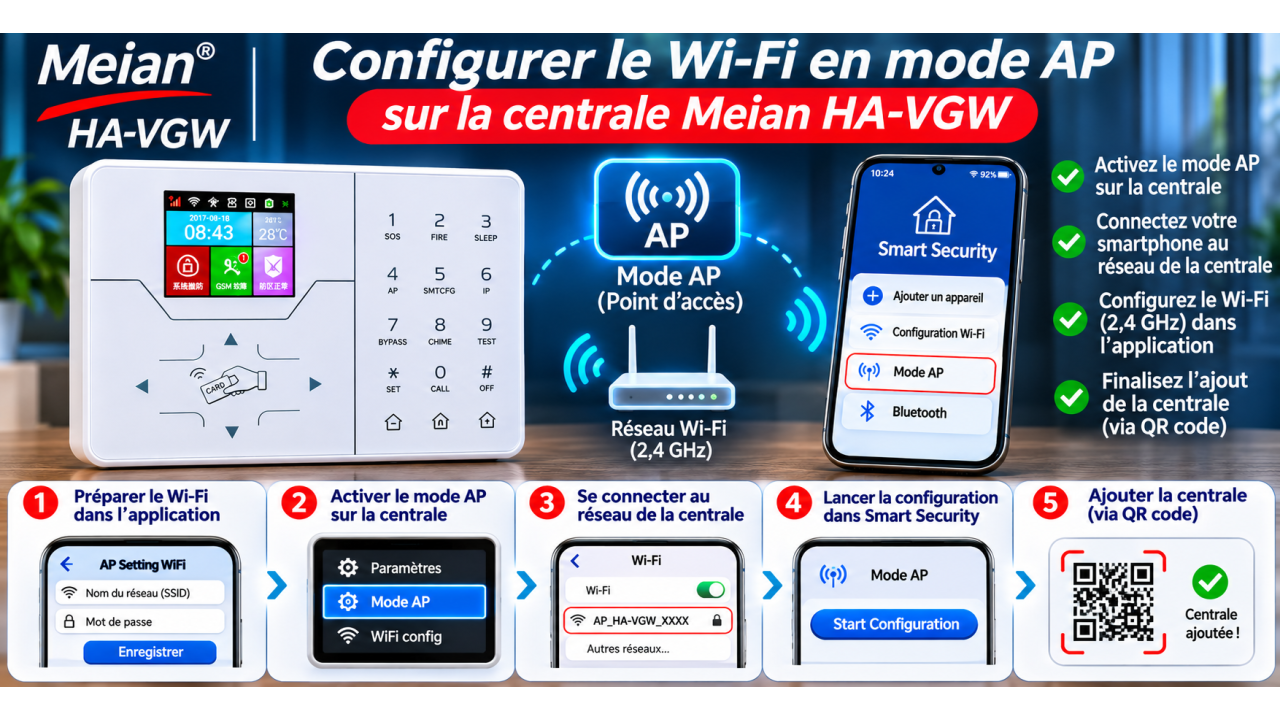
Comment configurer le Wi-Fi en mode AP sur une alarme Meian HA-VGW ?
Comment configurer le Wi-Fi en mode AP sur votre centrale d'alarme Meian HA-VGW ?
Vous souhaitez connecter votre centrale d'alarme Meian HA-VGW à votre réseau Wi-Fi, mais vous préférez utiliser la méthode par point d'accès plutôt que l'association Bluetooth ?
La centrale Meian HA-VGW propose une procédure appelée mode AP (Access Point). Cette méthode permet de configurer la connexion Wi-Fi en établissant temporairement une liaison directe entre votre smartphone et votre centrale.
Dans ce tutoriel, nous vous expliquons comment réaliser cette opération avec l'application Smart Security, en suivant les instructions du manuel utilisateur.
1. Qu'est-ce que le mode AP sur une alarme Meian HA-VGW ?
AP signifie Access Point, ou point d'accès en français.
Lorsqu'une centrale Meian HA-VGW fonctionne temporairement en mode AP, elle diffuse son propre réseau Wi-Fi.
Votre smartphone peut alors se connecter directement à ce réseau afin de transmettre à la centrale les informations nécessaires pour rejoindre votre box Internet.
Le principe est simple :
-
Vous préparez les informations de votre réseau Wi-Fi dans l'application Smart Security.
-
Vous activez le mode AP sur la centrale.
-
Votre smartphone se connecte au point d'accès temporaire de l'alarme.
-
L'application transmet les paramètres de votre réseau Wi-Fi.
-
La centrale rejoint votre réseau et peut être ajoutée à votre compte Smart Security.
Important : le mode AP est une méthode de configuration. Il ne remplace pas votre connexion Wi-Fi domestique.
2. Préparer la configuration Wi-Fi
Avant de commencer, assurez-vous de disposer des éléments suivants :
-
Une centrale Meian HA-VGW allumée et fonctionnelle.
-
Un smartphone Android ou iPhone.
-
L'application Smart Security installée.
-
Un compte utilisateur Smart Security.
-
Une connexion Wi-Fi domestique fonctionnant en 2,4 GHz.
-
Le nom du réseau Wi-Fi (SSID).
-
Le mot de passe de votre réseau Wi-Fi.
-
Le code utilisateur de votre centrale d'alarme.
Attention à la fréquence Wi-Fi
Le manuel précise que la centrale doit être configurée sur un réseau Wi-Fi 2,4 GHz.
La fréquence 5 GHz n'est pas prise en charge pour cette procédure.
Si votre box Internet utilise un nom commun pour les réseaux 2,4 GHz et 5 GHz, vérifiez que votre smartphone peut accéder à la bande 2,4 GHz pendant la configuration.
3. Étape 1 : ouvrir Smart Security et préparer le réseau Wi-Fi
Commencez par connecter votre smartphone au réseau Wi-Fi que vous souhaitez utiliser avec la centrale.
Ensuite :
-
Ouvrez l'application Smart Security.
-
Connectez-vous à votre compte utilisateur.
-
Accédez au menu Settings (Paramètres).
-
Sélectionnez AP Setting WiFi.
-
Dans la fenêtre de configuration, renseignez le nom de votre réseau Wi-Fi.
-
Saisissez le mot de passe correspondant.
Vérifiez attentivement les informations.
Une erreur dans le nom du réseau ou dans le mot de passe peut empêcher la centrale de se connecter.
Conseil : ne confondez pas le mot de passe de votre box Internet avec le code utilisateur de votre alarme.
4. Étape 2 : activer le mode AP sur la centrale Meian HA-VGW
Vous devez maintenant activer le point d'accès Wi-Fi temporaire de votre centrale.
Sur son clavier tactile :
-
Repérez la touche
*, située en bas à gauche du pavé numérique. -
Maintenez-la enfoncée pendant plus de 3 secondes.
-
Attendez le message vocal demandant de saisir le mot de passe.
-
Entrez votre code utilisateur.
-
Validez en suivant les touches de navigation indiquées sur la centrale.
Le manuel illustre cette procédure avec le code 1234.
Il s'agit d'un exemple : utilisez le code réellement configuré sur votre installation.
Lorsque la centrale entre en mode AP, elle affiche les informations de son point d'accès Wi-Fi temporaire.
Quelles informations sont affichées ?
Le manuel présente notamment les éléments suivants :
-
AP name : nom du réseau temporaire créé par la centrale.
-
AP password : mot de passe de ce réseau.
-
Server IP : adresse IP du service de configuration.
-
Server port : port utilisé pour la communication.
Ces informations sont propres à la configuration affichée sur votre centrale.
Utilisez celles indiquées sur votre appareil.
5. Étape 3 : connecter votre smartphone au point d'accès de la centrale
Une fois le mode AP activé :
-
Ouvrez les paramètres Wi-Fi de votre smartphone.
-
Affichez la liste des réseaux disponibles.
-
Recherchez le nom du point d'accès indiqué sur l'écran de la centrale.
-
Sélectionnez ce réseau.
-
Saisissez le mot de passe AP affiché par la centrale.
-
Attendez que le smartphone établisse la connexion.
Le smartphone indique « Pas de connexion Internet » ?
Ce message peut être normal.
Le réseau AP de la centrale sert à communiquer directement avec votre smartphone pendant la configuration. Il n'est pas nécessairement connecté à Internet.
Si votre téléphone propose de conserver cette connexion malgré l'absence d'accès Internet, choisissez de rester connecté au réseau de la centrale.
Important : pendant cette étape, ne revenez pas sur le réseau Wi-Fi de votre box Internet avant d'avoir terminé la configuration.
6. Étape 4 : lancer la configuration dans Smart Security
Lorsque votre smartphone est connecté au point d'accès de la centrale :
-
Revenez dans l'application Smart Security.
-
Ouvrez l'interface de configuration Wi-Fi en mode AP.
-
Vérifiez les informations du réseau domestique renseignées précédemment.
-
Appuyez sur Start Configuration.
-
Patientez pendant la transmission des paramètres.
L'application communique avec la centrale par l'intermédiaire de son point d'accès temporaire.
La centrale reçoit alors le nom et le mot de passe du réseau Wi-Fi domestique.
Que se passe-t-il ensuite ?
La centrale tente de rejoindre le réseau Wi-Fi configuré.
Si la connexion réussit, elle peut quitter le mode AP et utiliser la connexion Wi-Fi de votre box Internet.
Attendez que la procédure soit terminée avant de poursuivre.
7. Étape 5 : ajouter la centrale dans l'application
Après la configuration, le manuel indique que la centrale propose une étape d'ajout à l'application.
Sur le clavier de votre centrale :
-
Maintenez la touche
*pendant plus de 3 secondes. -
Saisissez votre code utilisateur.
-
Accédez à l'interface affichant le QR code de la centrale.
Sur votre smartphone :
-
Ouvrez Smart Security.
-
Accédez à l'ajout d'appareil.
-
Scannez le QR code de la centrale.
-
Validez l'ajout de l'équipement.
Cette étape permet d'associer la centrale à votre compte utilisateur Smart Security.
8. Étape 6 : vérifier la connexion Wi-Fi
Lorsque la centrale est ajoutée, ouvrez l'écran principal de Smart Security.
Vérifiez les éléments suivants :
-
La centrale apparaît dans la liste des appareils.
-
Son état de connexion est disponible.
-
L'application communique correctement avec la centrale.
-
Aucun message d'erreur de configuration Wi-Fi n'est affiché.
Vous pouvez ensuite tester les fonctions de consultation et de commande à distance prévues par votre équipement.
Pour vérifier le fonctionnement à distance, vous pouvez également effectuer un test depuis une connexion mobile, lorsque la centrale est correctement associée à votre compte.
9. Dépannage : le mode AP ne fonctionne pas
Problème 1 : le réseau AP de la centrale n'apparaît pas
Vérifiez que la centrale est bien entrée en mode AP.
Recommencez la procédure d'activation avec la touche * et votre code utilisateur.
Rapprochez votre smartphone de la centrale, puis actualisez la liste des réseaux Wi-Fi disponibles.
Problème 2 : impossible de se connecter au réseau AP
Vérifiez le nom du réseau et le mot de passe affichés par la centrale.
Le mot de passe AP est différent du mot de passe de votre réseau Wi-Fi domestique.
Saisissez exactement les informations indiquées sur l'écran de l'alarme.
Problème 3 : le smartphone se déconnecte automatiquement
Certains smartphones privilégient les réseaux disposant d'une connexion Internet.
Or, le point d'accès de la centrale peut ne pas proposer d'accès Internet.
Vérifiez que votre téléphone reste connecté au réseau AP pendant la configuration.
Si nécessaire, désactivez temporairement le basculement automatique vers un autre réseau.
Problème 4 : la centrale ne rejoint pas le réseau Wi-Fi
Contrôlez les points suivants :
-
Le réseau domestique utilise bien la fréquence 2,4 GHz.
-
Le nom du réseau Wi-Fi est correct.
-
Le mot de passe Wi-Fi a été correctement saisi.
-
Le signal Wi-Fi est suffisamment puissant à l'emplacement de la centrale.
-
Le routeur fonctionne normalement.
Après ces vérifications, recommencez la configuration.
Problème 5 : la configuration réussit, mais la centrale n'apparaît pas dans Smart Security
Vérifiez que vous avez terminé l'étape d'ajout de l'appareil.
Si nécessaire, affichez à nouveau le QR code de la centrale et scannez-le depuis Smart Security.
Assurez-vous également d'utiliser le compte utilisateur avec lequel vous souhaitez gérer votre installation.
10. Quelle méthode choisir : Bluetooth ou mode AP ?
La centrale Meian HA-VGW dispose de deux méthodes pour configurer sa connexion Wi-Fi.
Configuration Bluetooth
Le smartphone communique temporairement avec la centrale en Bluetooth afin de lui transmettre les informations de connexion Wi-Fi.
Configuration en mode AP
La centrale crée un point d'accès Wi-Fi temporaire. Le smartphone s'y connecte directement pour transmettre les paramètres du réseau domestique.
Les deux procédures permettent d'atteindre le même objectif : connecter la centrale à votre réseau Wi-Fi.
Si l'association Bluetooth ne fonctionne pas, la configuration en mode AP constitue une autre possibilité prévue par le fabricant.
Conclusion : connecter votre alarme Meian HA-VGW en mode AP
La configuration Wi-Fi en mode AP permet de connecter votre centrale Meian HA-VGW à votre réseau domestique à l'aide de l'application Smart Security.
En suivant les étapes de ce tutoriel, vous pouvez activer le point d'accès de la centrale, connecter votre smartphone, transmettre les paramètres Wi-Fi et terminer l'association de votre équipement.
Pour découvrir d'autres procédures, consultez notre catégorie Guides techniques et programmation des alarmes sur le blog Alarme et Vidéosurveillance.
Vous y retrouverez nos tutoriels consacrés à la configuration Wi-Fi, à l'association Bluetooth, à la programmation des détecteurs et à l'utilisation des centrales Meian.
Articles associés
-
Nos Services en systèmes d’alarme, vidéosurveillance, électricité et réseaux informatiques (80)
click
- Électricité – Installations Neuves & Rénovations (21)
- Vidéosurveillance – Installation & Maintenance (0)
-
Alarmes – Installation & Maintenance (59)
click
-
Installation, Réparation, Maintenance, Dépannage, Entretien d’alarme toutes marques (43)
click
- Maintenance et entretien de systèmes compatibles avec les Alarmes DSC (3)
- Maintenance et entretien de systèmes compatibles avec les Alarmes Tike-Sécurité (3)
- Maintenance et entretien de systèmes compatibles avec les Alarmes Orion (6)
- Maintenance et entretien de systèmes compatibles avec les Alarmes Somfy (3)
- Maintenance et entretien de systèmes compatibles avec les Alarmes Delta Dore (4)
- Maintenance et entretien de systèmes compatibles avec les Alarmes Diagral (3)
- Maintenance et entretien de systèmes compatibles avec les Alarmes Risco (2)
- Maintenance et entretien de systèmes compatibles avec les Alarmes Ajax Systems (3)
- Maintenance et entretien de systèmes compatibles avec les Alarmes Honeywell (3)
- Maintenance et entretien de systèmes compatibles avec les Alarmes Verisure (3)
- Alarmes Meian (3)
- Alarmes iHORN (3)
-
Installation, Réparation, Maintenance, Dépannage, Entretien d’alarme toutes marques (43)
click
- Réseaux Informatiques – Installation & Maintenance (0)
-
Blog Alarmes et Vidéosurveillance (46)
click
- Alarme maison sans Abonnement (12)
- Protégez votre maison : adoptez les bons réflexes contre les cambriolages (5)
- Alarme maison sans-fil (1)
- Installation Alarmes, Contrôle d’accès et Caméra Vidéosurveillance (0)
- Collaboration Professionnelle (3)
- Tendances en Sécurité de Maison Intelligente (1)
- Conseils de Sécurité Domestique (1)
- Comment Installer et Configurer votre Système d'Alarme (4)
- Transmission Radio - Modulation (6)
- Comment choisir la meilleure alarme (15)
- Accessoires d'Alarme (1) click
- Guides techniques et programmation des alarmes (24) click
-
 entretien du systeme securitecombien coute un contrôle de l installation merci
-
Qualité professionnelle.On voit clairement le brouilleur d’alarme GSM et le...
-
Question par rapport à SiriL’application est vraiment géniale J’ai installée depuis...

Connectez-vous pour publier des commentaires