
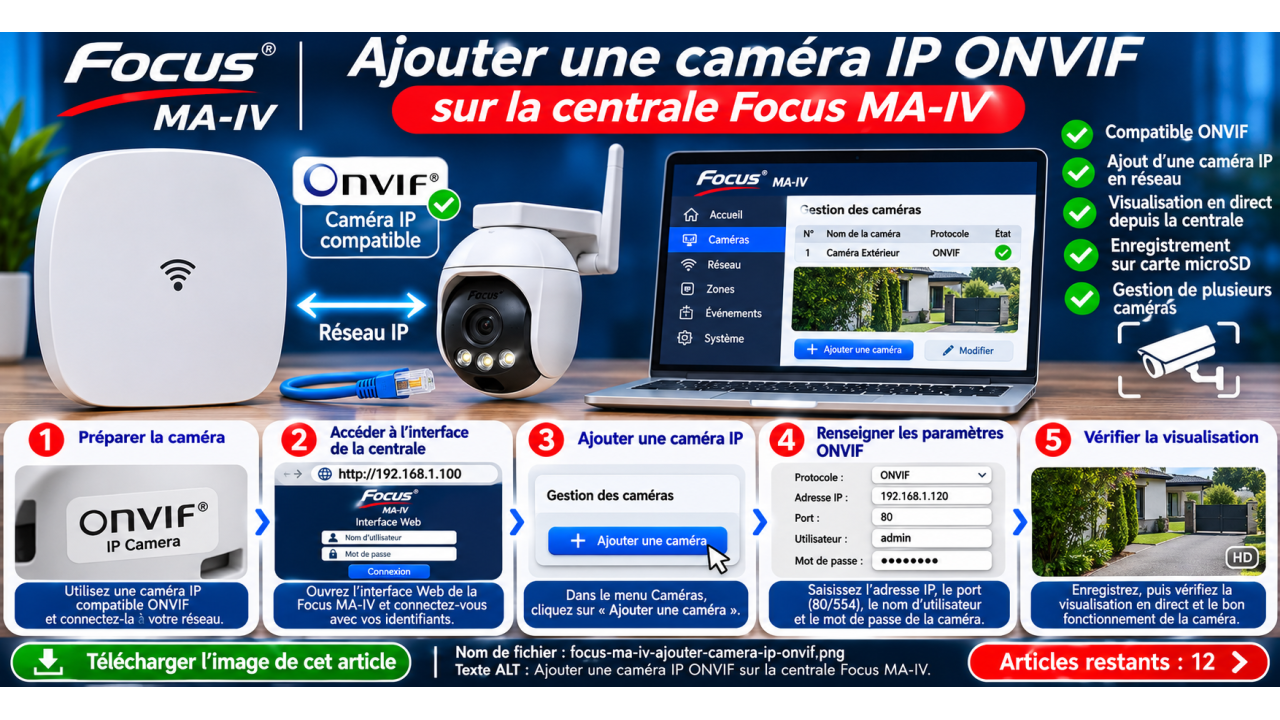
Comment ajouter une caméra IP ONVIF sur la centrale Focus MA-IV ?
Comment ajouter une caméra IP ONVIF sur la centrale d'alarme Focus MA-IV ?
La centrale Focus MA-IV associe des fonctions de sécurité électronique et de vidéosurveillance. Elle permet, selon les caractéristiques du système, d'intégrer des caméras IP compatibles pour compléter la surveillance de votre habitation ou de vos locaux professionnels.
L'utilisation de caméras réseau permet notamment de consulter des images vidéo depuis les interfaces compatibles de votre installation.
Dans ce guide, nous allons expliquer comment préparer une caméra IP ONVIF, la connecter au réseau et procéder à son association avec la centrale Focus MA-IV.
1. Comprendre la compatibilité ONVIF
ONVIF est une norme d'interopérabilité utilisée par de nombreux fabricants d'équipements de vidéosurveillance IP.
Elle permet à des équipements compatibles de communiquer à travers un réseau informatique en utilisant des interfaces standardisées.
La centrale Focus MA-IV prévoit des fonctions de gestion des caméras IP, notamment la recherche et l'association d'équipements compatibles.
Pourquoi utiliser une caméra ONVIF ?
Une caméra ONVIF compatible peut permettre :
-
Sa découverte sur un réseau local.
-
Son identification par un équipement de gestion vidéo.
-
L'accès à un flux vidéo compatible.
-
L'utilisation de certaines fonctions de contrôle, selon les capacités des équipements.
Important : la présence du logo ONVIF sur une caméra ne garantit pas automatiquement sa compatibilité complète avec la Focus MA-IV.
Il faut également tenir compte du profil ONVIF, du format vidéo, de l'authentification et des fonctions réellement prises en charge par les deux appareils.
2. Matériel nécessaire pour ajouter une caméra IP
Avant de commencer, préparez les équipements suivants :
-
Une centrale d'alarme Focus MA-IV correctement alimentée.
-
Une caméra IP compatible ONVIF.
-
Une box Internet ou un routeur.
-
Un câble Ethernet RJ45 si nécessaire.
-
Une alimentation compatible avec la caméra, ou un équipement PoE adapté.
-
Un ordinateur ou un smartphone pour préparer la caméra.
-
Les identifiants d'administration de la caméra.
Pour faciliter la première configuration, il est recommandé de connecter temporairement la caméra et la centrale au même réseau local.
3. Étape 1 : installer et alimenter la caméra IP
Commencez par préparer la caméra indépendamment de la centrale.
Caméra IP avec alimentation classique
-
Installez la caméra à l'emplacement souhaité.
-
Branchez son alimentation conformément aux instructions du fabricant.
-
Connectez la caméra au routeur avec un câble Ethernet si elle possède un port RJ45.
-
Attendez la fin du démarrage.
Caméra IP PoE
Si votre caméra prend en charge l'alimentation PoE :
-
Vérifiez le standard PoE nécessaire.
-
Connectez la caméra à un switch PoE compatible ou à un injecteur adapté.
-
Vérifiez que l'alimentation est correctement fournie.
-
Attendez que la caméra soit opérationnelle.
Attention : le port Ethernet RJ45 de la Focus MA-IV ne doit pas être considéré comme une sortie PoE. Une caméra PoE doit recevoir son alimentation d'un équipement prévu à cet effet.
4. Étape 2 : connecter la caméra et la centrale au même réseau
Pour faciliter la détection de la caméra, vérifiez que les deux équipements peuvent communiquer.
Connexion de la Focus MA-IV
La centrale dispose d'un port Ethernet RJ45 situé à l'arrière du boîtier, à proximité de l'entrée d'alimentation DC 12V.
Vous pouvez raccorder ce port à votre box Internet ou à votre routeur.
Connexion de la caméra IP
La caméra peut être connectée par Ethernet ou, si elle le permet, par Wi-Fi.
L'essentiel est que la centrale puisse joindre son adresse réseau.
Exemple d'installation
Une installation locale peut être organisée ainsi :
-
Box Internet : 192.168.1.1
-
Centrale Focus MA-IV : 192.168.1.50
-
Caméra IP : 192.168.1.60
Ces adresses sont uniquement des exemples.
Elles ne correspondent pas à des valeurs prédéfinies par le constructeur.
Conseil : lors de la première installation, évitez les réseaux invités et les configurations qui isolent les appareils les uns des autres.
5. Étape 3 : vérifier le fonctionnement de la caméra
Avant de l'ajouter à la Focus MA-IV, assurez-vous que la caméra fonctionne correctement.
-
Ouvrez l'application ou l'interface de gestion du fabricant de la caméra.
-
Connectez-vous avec les identifiants autorisés.
-
Vérifiez que la caméra est accessible.
-
Contrôlez que l'image vidéo s'affiche.
-
Relevez son adresse IP locale.
-
Vérifiez que la fonction ONVIF est disponible.
Certaines caméras nécessitent l'activation explicite du service ONVIF.
D'autres demandent la création d'un compte utilisateur spécifique pour les connexions ONVIF.
Ces opérations dépendent du fabricant et du modèle de caméra.
6. Étape 4 : préparer la fonction ONVIF
Si votre caméra propose un réglage ONVIF, consultez sa documentation pour l'activer.
La configuration peut nécessiter :
-
L'activation du service ONVIF.
-
La création d'un utilisateur ONVIF.
-
La définition d'un mot de passe.
-
La vérification des autorisations de consultation vidéo.
-
Le contrôle des paramètres réseau.
Utilisez un compte disposant uniquement des autorisations nécessaires lorsque cette possibilité existe.
Évitez de désactiver les protections d'authentification pour faciliter la connexion.
Important : certaines caméras disposent d'identifiants ONVIF différents de ceux utilisés pour leur application mobile.
7. Étape 5 : accéder à la gestion des caméras sur Focus MA-IV
Une fois la caméra opérationnelle, accédez à l'interface de gestion de la centrale.
Le manuel de la Focus MA-IV présente des fonctions relatives à l'ajout et à la gestion des caméras IP.
Procédure générale
-
Vérifiez que la centrale est démarrée.
-
Accédez à son interface de gestion.
-
Recherchez la rubrique consacrée aux caméras IP ou à la vidéosurveillance.
-
Ouvrez la fonction d'ajout d'une caméra.
-
Recherchez une option de détection ou d'ajout d'équipement réseau.
Les intitulés exacts peuvent varier selon la version du logiciel interne.
Le manuel évoque la recherche des caméras IP, mais la succession précise des commandes doit être vérifiée dans l'interface de votre centrale.
8. Étape 6 : rechercher la caméra ONVIF sur le réseau
Lorsque la fonction de recherche est disponible :
-
Lancez la recherche des caméras réseau.
-
Attendez la fin de la détection.
-
Consultez la liste des équipements trouvés.
-
Identifiez votre caméra grâce à son adresse IP ou à son nom.
-
Sélectionnez la caméra à associer.
Si la caméra apparaît
Poursuivez avec l'identification et l'association.
Si la caméra n'apparaît pas
Vérifiez :
-
Que la caméra est alimentée.
-
Que son réseau fonctionne.
-
Que le service ONVIF est activé.
-
Que les équipements peuvent communiquer.
-
Qu'aucune règle réseau ne bloque la découverte.
Une caméra accessible depuis son application mobile n'est pas nécessairement détectable automatiquement par la centrale.
9. Étape 7 : associer la caméra à la centrale
Après avoir sélectionné la caméra, l'interface peut demander ses informations d'identification.
Selon le logiciel et la méthode d'ajout, ces informations peuvent comprendre :
-
L'adresse IP de la caméra.
-
Le nom d'utilisateur ONVIF.
-
Le mot de passe correspondant.
-
Le port du service, si une saisie manuelle est proposée.
-
Un canal vidéo disponible.
Procédure générale
-
Sélectionnez la caméra détectée.
-
Saisissez les identifiants demandés.
-
Vérifiez les paramètres de connexion.
-
Validez l'ajout.
-
Attendez la réponse de la centrale.
-
Contrôlez que la caméra figure parmi les équipements associés.
Ne saisissez pas un port arbitraire : utilisez celui réellement configuré sur la caméra.
10. Étape 8 : vérifier l'affichage vidéo
Une fois la caméra ajoutée, ouvrez la fonction de visualisation vidéo prévue par la centrale.
Si l'association est correcte et que le flux est compatible, l'image de la caméra doit pouvoir être consultée.
Vérifications recommandées
-
L'image apparaît correctement.
-
Le flux vidéo reste stable.
-
La caméra correspond au bon canal.
-
Les identifiants sont acceptés.
-
La connexion ne se coupe pas de manière répétée.
Si la caméra est reconnue mais que l'image reste noire, il peut s'agir d'une incompatibilité de format vidéo ou de paramètres de flux.
11. Étape 9 : vérifier les paramètres vidéo
Certaines caméras IP permettent de régler :
-
La résolution de l'image.
-
Le format de compression.
-
Le nombre d'images par seconde.
-
Le débit vidéo.
-
Les caractéristiques du flux principal ou secondaire.
La compatibilité de ces paramètres avec la Focus MA-IV doit être vérifiée.
Si le flux vidéo ne s'affiche pas, consultez les formats acceptés par la centrale et les réglages disponibles sur la caméra.
Ne modifiez pas inutilement tous les paramètres simultanément.
Procédez progressivement et testez le résultat après chaque modification.
12. Peut-on connecter plusieurs caméras IP ?
Le manuel de la Focus MA-IV évoque une interface de vidéosurveillance comprenant quatre canaux vidéo.
Cette organisation permet de présenter plusieurs sources vidéo dans les conditions prévues par le système.
Toutefois, le nombre réel de caméras utilisables dépend notamment :
-
De la version matérielle.
-
Du logiciel installé.
-
Des formats vidéo compatibles.
-
Des éventuelles limites de décodage.
-
De la configuration réseau.
La présence de quatre emplacements d'affichage ne doit donc pas être interprétée comme une garantie de compatibilité avec n'importe quelles quatre caméras ONVIF.
13. Peut-on enregistrer les images d'une caméra ONVIF ?
La Focus MA-IV possède un emplacement microSD et le manuel présente des fonctions d'enregistrement vidéo.
Selon les capacités de la centrale, certaines séquences peuvent être associées aux événements d'alarme.
Pour utiliser cette fonction, vérifiez :
-
La compatibilité de la carte mémoire.
-
Les fonctions d'enregistrement disponibles.
-
Les conditions de déclenchement.
-
Les caméras et canaux concernés.
-
Les possibilités de consultation des enregistrements.
Important : l'affichage d'une caméra IP ne signifie pas automatiquement que son flux est enregistré.
La configuration de l'enregistrement constitue une opération distincte.
14. Dépannage : la caméra ONVIF ne fonctionne pas
Problème 1 : la caméra n'est pas détectée
Vérifiez la connexion réseau et l'activation du service ONVIF.
Assurez-vous également que la centrale et la caméra peuvent communiquer sur le réseau local.
Problème 2 : identifiants refusés
Vérifiez le nom d'utilisateur et le mot de passe.
Si la caméra utilise un compte ONVIF spécifique, assurez-vous d'employer les bons identifiants.
Problème 3 : caméra détectée, mais aucune image
Contrôlez les paramètres du flux vidéo.
Vérifiez notamment que le format et la résolution sont compatibles avec la centrale.
Problème 4 : image instable ou saccadée
Vérifiez la qualité de la connexion réseau.
Un débit vidéo trop élevé ou une liaison Wi-Fi instable peuvent perturber la transmission.
Problème 5 : caméra visible sur son application, mais pas sur Focus MA-IV
Certaines applications utilisent des services propriétaires qui ne reposent pas nécessairement sur ONVIF.
Vérifiez que la caméra possède bien un service ONVIF compatible et activé.
15. Conseils de sécurité pour les caméras IP
Pour protéger votre installation :
-
Utilisez des mots de passe robustes.
-
Évitez de conserver les identifiants par défaut.
-
Maintenez le logiciel de la caméra à jour.
-
Limitez les accès réseau aux équipements autorisés.
-
Évitez d'exposer directement les ports de la caméra sur Internet.
-
Utilisez les fonctions d'accès distant sécurisées prévues par les fabricants.
-
Vérifiez régulièrement le fonctionnement de la vidéosurveillance.
Pour une installation professionnelle, respectez également les règles applicables à la protection des données et à la vidéosurveillance.
Conclusion
L'ajout d'une caméra IP ONVIF sur la centrale Focus MA-IV repose sur plusieurs étapes : préparation de la caméra, connexion au réseau, activation du service ONVIF, recherche depuis la centrale et vérification du flux vidéo.
Pour faciliter l'association, commencez par vérifier que la caméra fonctionne correctement de manière indépendante.
Assurez-vous ensuite que les deux équipements peuvent communiquer sur le réseau local et que leurs paramètres vidéo sont compatibles.
Une fois la caméra associée, vous pourrez explorer les fonctions de visualisation et, selon les capacités de votre installation, les possibilités d'enregistrement vidéo.
Retrouvez nos autres tutoriels dans la catégorie Guides techniques et programmation des alarmes du blog Alarme et Vidéosurveillance.
Articles associés
-
Nos Services en systèmes d’alarme, vidéosurveillance, électricité et réseaux informatiques (80)
click
- Électricité – Installations Neuves & Rénovations (21)
- Vidéosurveillance – Installation & Maintenance (0)
-
Alarmes – Installation & Maintenance (59)
click
-
Installation, Réparation, Maintenance, Dépannage, Entretien d’alarme toutes marques (43)
click
- Maintenance et entretien de systèmes compatibles avec les Alarmes DSC (3)
- Maintenance et entretien de systèmes compatibles avec les Alarmes Tike-Sécurité (3)
- Maintenance et entretien de systèmes compatibles avec les Alarmes Orion (6)
- Maintenance et entretien de systèmes compatibles avec les Alarmes Somfy (3)
- Maintenance et entretien de systèmes compatibles avec les Alarmes Delta Dore (4)
- Maintenance et entretien de systèmes compatibles avec les Alarmes Diagral (3)
- Maintenance et entretien de systèmes compatibles avec les Alarmes Risco (2)
- Maintenance et entretien de systèmes compatibles avec les Alarmes Ajax Systems (3)
- Maintenance et entretien de systèmes compatibles avec les Alarmes Honeywell (3)
- Maintenance et entretien de systèmes compatibles avec les Alarmes Verisure (3)
- Alarmes Meian (3)
- Alarmes iHORN (3)
-
Installation, Réparation, Maintenance, Dépannage, Entretien d’alarme toutes marques (43)
click
- Réseaux Informatiques – Installation & Maintenance (0)
-
Blog Alarmes et Vidéosurveillance (46)
click
- Alarme maison sans Abonnement (12)
- Protégez votre maison : adoptez les bons réflexes contre les cambriolages (5)
- Alarme maison sans-fil (1)
- Installation Alarmes, Contrôle d’accès et Caméra Vidéosurveillance (0)
- Collaboration Professionnelle (3)
- Tendances en Sécurité de Maison Intelligente (1)
- Conseils de Sécurité Domestique (1)
- Comment Installer et Configurer votre Système d'Alarme (4)
- Transmission Radio - Modulation (6)
- Comment choisir la meilleure alarme (15)
- Accessoires d'Alarme (1) click
- Guides techniques et programmation des alarmes (24) click
-
 entretien du systeme securitecombien coute un contrôle de l installation merci
-
Qualité professionnelle.On voit clairement le brouilleur d’alarme GSM et le...
-
Question par rapport à SiriL’application est vraiment géniale J’ai installée depuis...

Connectez-vous pour publier des commentaires